

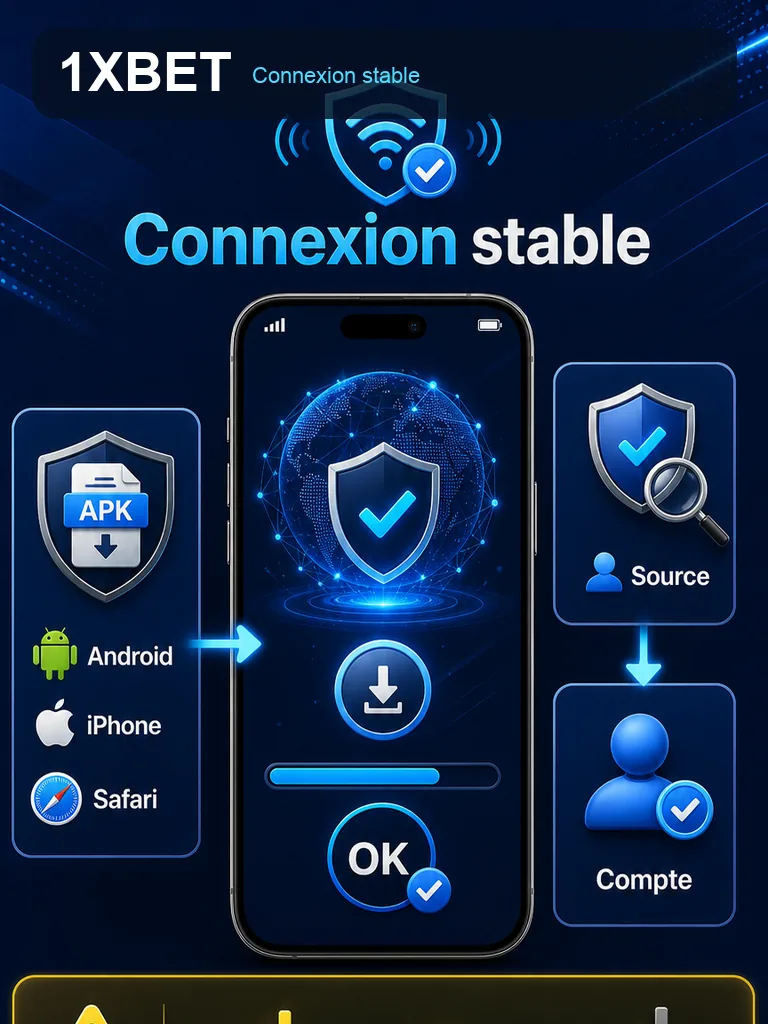
Avant de toucher au bouton Installer, réunissez quelques éléments simples. Il faut un téléphone Android avec de l’espace libre, une connexion stable pour ne pas couper le téléchargement en cours de route, et l’accès aux réglages de sécurité du système. Le fichier APK 1xBet est celui qui installe l’application de paris sur Android. Ce format ne fonctionne pas sur iPhone, où seul le site mobile reste consultable via le navigateur.
L’application en bref et le fichier utilisé
L’application 1xBet rassemble sur un écran ce que propose le site mobile : consultation des événements, gestion du compte, suivi des opérations. Elle ne vient pas du Google Play Store, mais d’un fichier APK téléchargé séparément. C’est justement ce qui rend la procédure différente d’une installation ordinaire.
Android traite ces fichiers avec prudence. Il exige une autorisation spéciale pour accepter une application venue d’ailleurs. Une fois posée, l’application se comporte normalement : icône dans le tiroir, lancement d’un appui, connexion au réseau pour récupérer les données. Les vraies subtilités se situent au moment de l’installation et des mises à jour, pas à l’usage courant.
Téléchargement APK : source, contrôle et bonnes décisions
Le téléchargement est le moment le plus délicat. Un fichier APK circule facilement et peut être modifié par des tiers mal intentionnés. La règle de base est de ne récupérer le fichier que depuis une source que vous jugez contrôlée, jamais depuis un lien trouvé au hasard dans un commentaire ou un message privé. Une page qui propose 1xbet sur Android doit inspirer confiance par la clarté de son contenu et la cohérence de ses informations.
Avant d’appuyer sur le bouton, regardez si la connexion est sécurisée. Attention pourtant : le cadenas HTTPS prouve seulement que l’échange est chiffré, pas que l’APK est authentique. Un site bien sécurisé peut très bien diffuser un fichier modifié. Le contrôle de la source reste donc plus important que ce petit cadenas rassurant.
Le téléchargement dure quelques minutes selon la taille et la vitesse du réseau. Évitez de couper la connexion pendant l’opération : un fichier incomplet déclenche une erreur d’installation plus tard. Si le navigateur propose d’ouvrir directement le fichier, refusez et enregistrez-le plutôt dans le dossier des téléchargements. Vous garderez ainsi la maîtrise de l’étape suivante.
Un dernier réflexe utile : notez d’où vient le fichier. Si vous devez plus tard mettre à jour l’application, reprendre la même source évite un conflit de signature, un message qui survient quand les deux versions ne viennent pas du même endroit.
Installer l’APK 1xBet pas à pas
Le fichier est maintenant sur le téléphone. L’installation suit un ordre précis, et sauter une étape provoque souvent un blocage.
- Ouvrez l’application Fichiers ou Téléchargements et repérez l’APK fraîchement récupéré.
- Appuyez dessus ; Android signale que l’installation depuis cette source est bloquée.
- Acceptez d’ouvrir les réglages proposés pour autoriser cette source précise.
- Activez l’autorisation temporaire uniquement pour l’application qui ouvre le fichier, par exemple le navigateur ou le gestionnaire de fichiers.
- Revenez en arrière et appuyez de nouveau sur le fichier APK.
- Confirmez l’installation et attendez la fin de l’opération.
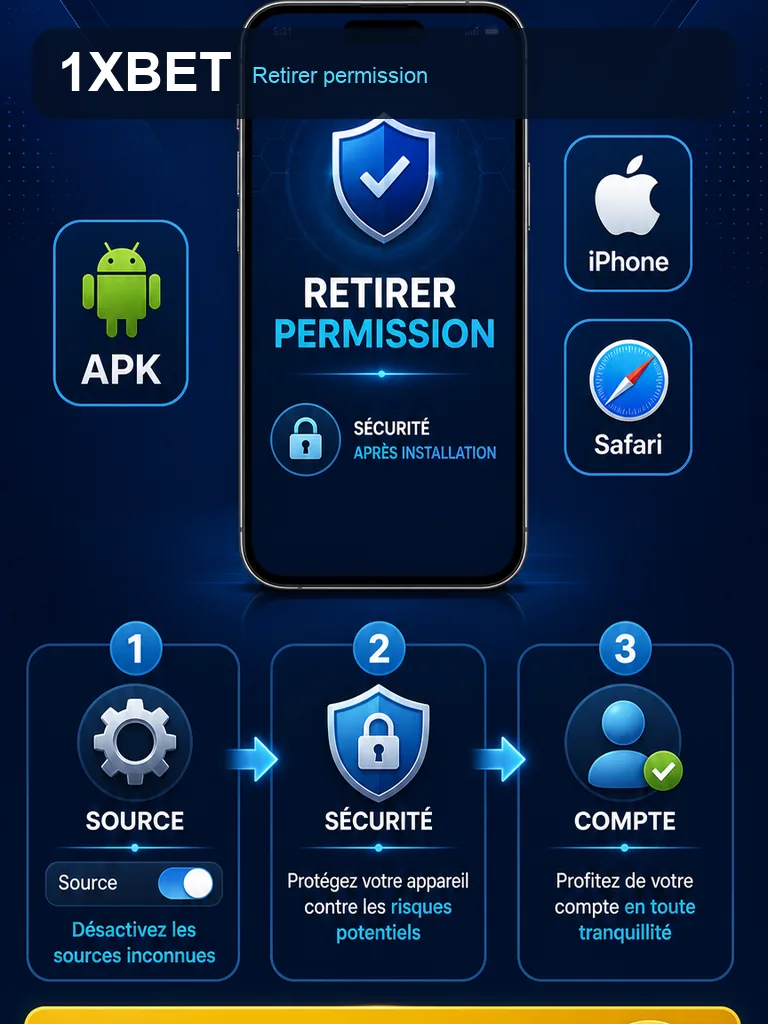
- Retournez dans les réglages et désactivez l’autorisation accordée à l’étape 4.
La plupart des échecs viennent d’une autorisation oubliée ou d’un fichier abîmé. Si Android montre un avertissement de sécurité, ne cherchez pas à le contourner. Play Protect analyse les applications et signale les comportements suspects ; une alerte sérieuse doit être prise au sérieux plutôt que désactivée pour forcer le passage.
Gardez en tête qu’une installation ne garantit ni la sécurité ni la légalité absolues. Le fichier vient d’une source externe et son usage relève de votre responsabilité. Cet équilibre entre praticité et prudence est ce qui distingue une installation propre d’une installation subie.
Prérequis, permissions Android et sécurité
Avant d’ouvrir l’application, regardez ce qu’elle demande. Sur Android, une permission d’installation est distincte des permissions d’exécution comme la localisation, les notifications ou l’accès au stockage. Le sujet des autorisations des applications mérite d’être examiné une par une : chaque autorisation s’accorde ou se refuse séparément, et rien n’oblige à tout accepter en bloc.
Passez la liste en revue et retirez ce qui n’a pas d’utilité évidente. Une application de paris n’a pas besoin de vos contacts ni de vos photos. Si une demande paraît disproportionnée, refusez-la : la plupart des fonctions continuent de tourner normalement. Ce contrôle prend deux minutes et limite les risques inutiles.
Après l’installation, remettez l’autorisation temporaire sur « désactivé ». Laisser une source ouverte en permanence est un raccourci pratique qui augmente la surface de risque. Cette autorisation n’était utile que pour la durée de l’installation.
Mettre à jour l’APK sans perdre son compte
Android ne met pas à jour automatiquement une application installée hors boutique. Il faut donc récupérer une nouvelle version du fichier quand elle est disponible. La mise à jour s’installe par-dessus l’ancienne, à condition que les deux fichiers partagent la même signature. Sinon, le système refuse et affiche un conflit de signature.
Ce message ne signifie pas qu’il faut tout supprimer immédiatement. Une désinstallation efface les données locales de l’application, et vous perdriez la configuration enregistrée. Avant toute suppression, assurez-vous de pouvoir récupérer votre compte avec vos identifiants. L’installation ne crée pas de nouveau compte : elle ouvre l’accès à celui qui existe déjà. Conservez cette possibilité, puis décidez si la réinstallation complète est vraiment nécessaire.
| Situation | Cause probable | Action raisonnable |
|---|---|---|
| Conflit de signature | Le nouveau fichier vient d’une autre source | Récupérer une version cohérente, vérifier l’accès au compte avant toute suppression |
| Fichier refusé | Téléchargement incomplet ou corrompu | Retélécharger depuis la même source et recommencer |
| Installation bloquée | Autorisation de source non accordée | Activer temporairement l’autorisation pour l’ouvreur de fichier |
| Connexion impossible | Identifiants, réseau ou serveur | Vérifier le réseau et les identifiants avant de suspecter l’installation |
Android, iPhone et site mobile : ce qui change
Le fichier APK ne concerne que les appareils Android. Sur iPhone, ce format est inexploitable, et aucune application iOS ne peut être promise sans vérification réelle de sa disponibilité. L’utilisateur d’un iPhone peut se tourner vers le site mobile dans son navigateur, qui offre une expérience proche sans installation. C’est une solution de secours pratique pour consulter son compte ou suivre les événements.
Sur Android, l’application installée apporte une navigation généralement plus fluide et un accès direct depuis l’écran d’accueil. Le site mobile reste néanmoins utile quand l’application pose problème ou quand vous changez d’appareil. Le choix dépend surtout de votre confort et de la fréquence d’usage.
Ouvrir l’application et accéder à un compte existant
Après l’installation, lancez l’application et laissez-la charger ses données. Si vous possédiez déjà un compte, saisissez vos identifiants habituels : l’installation n’en crée pas de nouveau. Une difficulté de connexion n’est pas forcément liée à l’installation ; elle peut venir du réseau, d’un mot de passe erroné ou d’un serveur momentanément indisponible.
En cas d’échec, vérifiez d’abord votre connexion, puis vos identifiants, avant de toucher aux réglages de l’application. Si le problème persiste, essayez depuis le site mobile pour déterminer s’il vient de l’application ou du compte. Cette comparaison évite de réinstaller inutilement et de perdre vos données locales.
Erreurs d’installation et contrôles après coup
Les erreurs les plus courantes concernent le fichier lui-même, l’autorisation ou l’espace de stockage. Un message indiquant que l’application n’est pas installée survient souvent parce que le fichier est incomplet. Un appareil saturé refuse aussi l’opération. Dans ce cas, libérez de la place et reprenez la procédure depuis le début.
Une fois l’application ouverte, effectuez quelques vérifications simples : elle se lance sans fermeture brutale, la connexion au compte fonctionne, et les informations affichées correspondent à ce que vous attendez. Supprimez ensuite le fichier APK téléchargé s’il ne sert plus, pour éviter de conserver une vieille copie qui pourrait prêter à confusion. Ces contrôles prennent quelques minutes et confirment que tout est en ordre.
Questions fréquentes
L’APK 1xBet peut-il s’installer sur un iPhone ?
Non. Le format APK est conçu pour Android uniquement. Sur iPhone, il faut passer par le navigateur et utiliser le site mobile, sans garantie qu’une application iOS soit disponible.
Peut-on conserver son compte après une mise à jour ou une réinstallation ?
Oui, à condition de connaître vos identifiants. L’installation ne crée pas de compte et n’efface pas celui qui existe en ligne. En revanche, une désinstallation supprime les données locales de l’application, d’où l’intérêt de vérifier l’accès au compte avant toute suppression.
Que faire si Android bloque le fichier ou affiche une alerte ?
Vérifiez d’abord que le téléchargement est complet, puis accordez l’autorisation temporaire à l’application qui ouvre le fichier. Si Play Protect signale un danger, ne contournez pas l’avertissement : supprimez le fichier et reprenez depuis une source fiable.